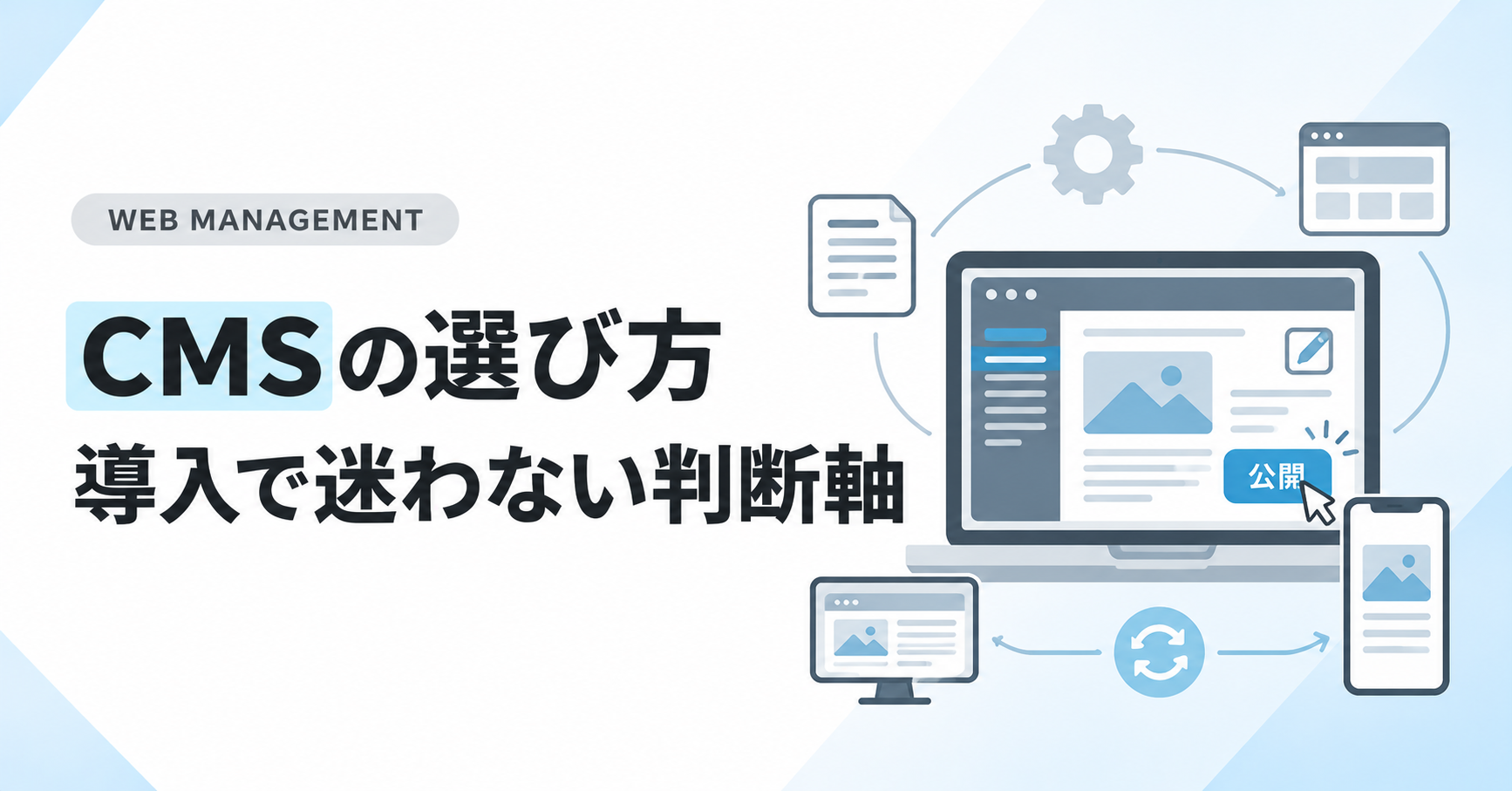
CMSの導入を検討しているものの、「WordPressとの違いが分からない」「自社サイトに必要なのか判断できない」と悩んでいませんか。CMSには複数の種類があり、更新頻度や社内体制によって適切な選択肢は変わります。
CMSは、Webサイトの文章や画像などを管理し、更新作業を効率化する仕組みです。ただし、導入しただけで集客やSEOの成果が上がるわけではなく、公開後の運用設計まで考える必要があります。
この記事では、CMSの基本機能からWordPressなどの種類、導入のメリット・デメリット、選定基準、導入手順、マーケティングへの活用までを整理します。読了後に、自社にCMSが必要か、どの要件を優先すべきかを判断できるように解説します。
更新頻度が高い・複数人で管理する・継続的に記事を公開するサイトではCMSが有力です。一方、更新の少ない小規模なページでは静的HTMLや既存の管理方法で足りる場合もあります。
この記事の監修者
WINDOM株式会社 代表取締役
青柳 純也 Junya Aoyagi(あおやぎ じゅんや)

「費用対効果に特化したWebマーケティング」を掲げ、決まったパッケージや特定の施策を当てはめるのではなく、企業の事業目標・課題・予算・社内体制に合わせて提案型の支援を実施。
YouTube:「WINDOMのWebマーケ実践術」
X: @aowd_marketing
WebサイトのCMS導入・リニューアルをご検討中の方へ
- 現在の更新業務・社内体制・サイト課題を整理
- CMS導入と運用支援の必要範囲を検討
- 相談料無料・オンライン30分
CMSとは?意味とできること
CMSとは、Content Management System(コンテンツ管理システム)の略で、Webサイトに掲載する文章・画像・ページ情報をまとめて管理するシステムです。WINDOMでは、単にページを編集する道具ではなく、担当者が安全かつ継続的に情報を届けるための運用基盤として捉えています。
CMSの特徴と仕組み
CMSではコンテンツを管理画面で登録し、テンプレートなどの表示ルールと組み合わせてページを公開します。一般的なCMSでは記事本文とページの見た目を分けて管理できるため、文章を変更するたびにHTML全体を書き直す必要はありません。
ただし、CMSを使えばあらゆる変更がノーコードで完結するわけではありません。独自のレイアウトや機能の追加、速度改善などには、HTML・CSS・プログラムの知識が必要になることがあります。
CMSでできる主な業務
- ページの作成・更新:お知らせ、サービス紹介、記事などを管理画面から編集する
- 画像の管理:アップロードした画像をコンテンツへ配置する
- 共同運用:担当者別の操作権限や公開フローを設ける
- 公開管理:下書き保存、予約公開、過去版の確認などを行う
- 外部連携:SEO設定や解析ツールとの連携を行う(機能・追加設定は製品により異なる)
たとえば、採用情報や営業時間の変更を社内担当者が更新できれば、制作会社への小さな修正依頼を減らせます。どこまで自社で編集できるかは、採用するCMSと権限設定によって異なります。
WordPressとCMSの関係
WordPressはCMSの一製品です。CMSが仕組み全体を表す言葉であるのに対し、WordPressはその仕組みを実現する具体的なソフトウェアです。
| 用語 | 意味 |
|---|---|
| CMS | コンテンツを管理・公開するシステムの総称 |
| WordPress | CMSの代表例の一つ |
| テーマ | 見た目やページの構造を定義する仕組み |
| プラグイン | WordPressなどに機能を追加する仕組み |
WordPressには、記事の投稿、利用者ごとの権限、変更履歴を保存するリビジョンなどの機能があります。権限の種類は公式ドキュメントでも確認できます。出典:WordPress.org「Roles and Capabilities」。
CMSの主な機能と公開の仕組み
CMSの機能は製品によって異なりますが、企業サイトの運営では「編集」「権限」「公開管理」「SEO・分析連携」の4つをまず確認すると、必要な機能を整理しやすくなります。
この章の内容
コンテンツ作成と更新
文章・画像・リンク・見出しの追加が基本です。テンプレートを共通化すると、複数の担当者が更新してもページの構造を統一しやすくなります。
特にコーポレートサイトのお知らせやオウンドメディアの記事のように、同じ構造のページを継続的に作る用途では編集効率を高められます。
権限・承認・公開管理
共同運用では、編集担当と公開責任者を分けることが重要です。記事の執筆・校閲・最終承認・公開を別々の人が担当する場合、誰が何を行えるかを定義します。
| 運用業務 | 必要な機能・ルール |
|---|---|
| 執筆 | 下書き作成と編集権限 |
| 校閲 | 内容確認と修正依頼 |
| 承認 | 公開権限を持つ担当者の指定 |
| 公開後 | 変更履歴と復元方法の確認 |
WordPressのリビジョン機能では、保存済みの変更履歴を参照し、以前の状態に戻せます。ただし、保存・保持の挙動は設定や環境を確認してください。出典:WordPress.org「Revisions」。
SEOと外部ツール連携
CMSでは記事タイトル、URL、内部リンク、画像の代替テキストなどを管理できます。検索エンジンがページを理解しやすい構造にするには、適切な見出し・リンク・コンテンツが必要です。
ただしCMSを使うだけで検索順位が上がるわけではありません。Googleも、読者に役立つ情報の作成やサイトを理解しやすくする施策を重視しています。出典:Google検索セントラル「SEOスターターガイド」。
GA4やSearch Consoleとの連携はCMS本体の標準機能とは限りません。タグ設定・プラグイン・外部連携の要件をあらかじめ確認しましょう。
CMSの種類と代表的なサービス
CMSの種類は、ライセンスや提供方法、技術構成など複数の軸で分類されます。ここでは元原稿の5分類を使いながら、区分が一部重なる点も踏まえて比較します。
この章の内容
オープンソースと商用型
オープンソース型はソースコードが公開されており、WordPressやDrupalが代表例です。ライセンス料が不要な製品でも、サーバー・制作・保守などの費用は別途発生します。
商用パッケージ型は、提供企業からライセンスやサービスを購入して利用する方式です。サポート条件や導入形態は製品ごとに異なります。
クラウドとヘッドレス
クラウド型(SaaS型)は、提供事業者のサービスをインターネット経由で使う方式です。Wix、STUDIO、Shopifyなどが例として挙げられます。サーバー管理の負担を軽減しやすい一方、カスタマイズやデータ移行の条件を確認する必要があります。
ヘッドレスCMSは、コンテンツ管理と画面の表示処理を分離する技術構成です。microCMSやContentfulなどが代表例です。APIで複数の画面へコンテンツを配信できますが、フロントエンド開発の体制が重要になります。
フルスクラッチ型は、既存の製品をそのまま利用せず独自に構築する方式です。業務要件に合わせやすい一方、開発・保守の負担が大きくなります。なお、「クラウド型」と「ヘッドレス」は異なる分類軸のため、両方の性質を持つ製品もあります。
代表的なCMSの比較
| 製品・方式 | 主な用途 | 選定時の確認点 |
|---|---|---|
| WordPress | 企業サイト・ブログ・オウンドメディア | 保守体制・プラグイン管理 |
| Movable Type | 企業サイト・情報発信 | 提供形態・ライセンス・運用支援 |
| Wix/STUDIO | 小規模〜中規模のサイト制作 | デザイン自由度・外部連携 |
| Shopify | ECサイト | 商品・決済・在庫連携 |
| microCMS/Contentful | API連携・複数チャネル配信 | 開発人員・API設計・費用 |
製品の機能・料金・契約条件は変更されます。表は候補を絞るための概要であり、最終選定では各社の公式情報と実際の操作確認が必要です。
CMS導入のメリット・デメリット
CMSを導入すると更新や共同運用の効率化が期待できますが、保守や運用ルールが不要になるわけではありません。メリットと負担をセットで比較してください。
この章の内容
CMS導入のメリット
- 更新の内製化:軽微な記事・お知らせの更新を自社で行いやすい
- 運用の分担:制作・確認・公開の担当を分けやすい
- 情報発信の継続:テンプレートを使い記事を追加しやすい
- 管理の効率化:カテゴリ、メディア、変更履歴をまとめて扱いやすい
ただし、更新が速くなるかは承認体制や編集者の習熟度にも左右されます。CMS自体が成果を保証するものではありません。
導入前に確認したい注意点
| 注意点 | 具体的な対処 |
|---|---|
| セキュリティ | 定期更新、認証、バックアップ、権限管理 |
| カスタマイズの制限 | 要件と標準機能・追加開発の範囲を比較 |
| 教育・引き継ぎ | 運用マニュアルと担当の明確化 |
| 移行・継続利用 | データの書き出しや乗り換えの可否を確認 |
特にWordPressなど自社で保守する構成では、本体・テーマ・プラグインの更新とバックアップを運用計画に含めます。クラウド型でも、アカウント管理や権限付与は利用者側の責任になる場合があります。
メリットが生まれる条件
更新したい情報と担当者が決まっていることが、導入効果を得る前提です。たとえば「月に何本公開するか」「誰が承認するか」「修正が必要なときに誰が対応するか」を事前に決めておくと、導入後の混乱を減らせます。
更新頻度・運用人数・必要機能が曖昧な段階では、先に運用ルールを整理する方が有効な場合があります。
CMSが向いているサイト・向かないサイト
CMSが必要かどうかは、サイトの規模だけでなく、更新業務と運用体制から判断します。単一ページでもCMSが便利な場合があり、大規模サイトでも別の仕組みが適することがあります。
この章の内容
CMS導入に向くケース
- お知らせ・求人・商品情報などを定期的に更新する
- 複数人で執筆・編集・公開を分担する
- ブログ・事例・コラムを継続的に制作する
- 新しいページを追加する機会が多い
オウンドメディアでは、見出しやカテゴリーなどを統一でき、記事公開後の更新も進めやすくなります。
導入を急がなくてよいケース
更新がほとんどない短期のキャンペーンLPなら、静的HTMLなどのシンプルな構成で足りる場合があります。また、独自性の高いWebアプリケーションでは、汎用CMSに多数の機能を追加するより専用の開発基盤が適することもあります。
ただし、STUDIOやWixなどのノーコード型も広い意味ではCMSの一種です。「CMSを使わない」と「WordPressを使わない」は同じ意味ではありません。
サイト種別ごとの活用例
| サイト種別 | CMSの使い方(例) | 期待できる運用上の利点 |
|---|---|---|
| コーポレートサイト | お知らせ・採用情報の更新 | 社内担当者が最新情報を反映しやすい |
| オウンドメディア | 記事・カテゴリ・監修情報を管理 | 公開と改稿の流れを標準化しやすい |
| ECサイト | 商品情報・特集ページを管理 | 商品の追加やキャンペーン更新を進めやすい |
ここで示したのは一般的な活用パターンです。特定企業の導入実績や成果を示すものではありません。
CMSを選ぶ際の5つの確認ポイント
CMSを比較する際は、製品の知名度より、自社の更新要件と運用負担に合うかを確認します。次の5項目を同じ基準で評価すると、候補を比較しやすくなります。
機能と操作性
まず「何を公開したいか」「誰が編集するか」を具体化します。記事公開、承認フロー、多言語、EC、会員機能など、必要な要件を必須と将来の希望に分けてください。
操作性は導入担当だけでなく、実際に更新する人が試すことが重要です。試用できる場合は、記事を新規作成し、プレビュー、修正、公開まで一通り操作して確認しましょう。
安全性と拡張性
セキュリティ面では、ログイン認証、権限管理、更新対応、バックアップ、障害時の復元を確認します。外部連携やプラグインを導入する場合は、保守責任の所在も明確にしてください。
拡張性では、外部サービスとのAPI連携、ページ追加、データのエクスポート、将来の移行方法を確認します。機能が多いだけでなく、必要な範囲を安全に運用できることを重視しましょう。
総コストの考え方
| 費用の区分 | 確認したい内容 |
|---|---|
| 初期費用 | 設計、制作、データ移行、初期設定 |
| 継続費用 | 月額料金、サーバー、ライセンス |
| 保守費用 | 更新、バックアップ、不具合対応 |
| 運用費用 | 担当者の編集工数、研修、外部支援 |
無料のCMSでも、制作や保守を含めると費用が発生します。初期費用だけで比較せず、継続的な更新体制も含めた総額を確認してください。
CMS導入の4ステップ
CMS導入は製品を選ぶ前の要件整理が重要です。公開後の運用まで含め、4ステップで進めます。
この章の内容
目的と要件の整理
最初に、現在の更新作業で起きている問題を書き出します。「記事を増やしたい」「担当者の変更時に運用が止まる」「公開までの確認に時間がかかる」など、解決したい課題を具体化してください。
次に必要なページ種別・更新頻度・担当人数・承認ルール・連携先・予算を整理します。制作会社に依頼する場合も、これらが共通の判断材料になります。
CMS選定と設計・構築
候補の製品を比較し、必須機能と費用、実際の操作感から選びます。サイトマップ、ページテンプレート、URL設計、権限、既存コンテンツの移行方法まで決めてから構築します。
既存サイトから移行する場合は、URL変更の有無と転送設定、内部リンク、画像、メタデータの引き継ぎを確認しましょう。
公開前テストと運用体制
公開前にはPC・スマートフォンでの表示、フォーム、検索機能、記事作成、権限、バックアップ、計測タグをテストします。サイト公開後は、障害時の連絡先、承認フロー、更新担当、保守の担当を決めておきます。
- 何のためにCMSを使うか整理する
- 候補製品を比較し、運用者が操作を試す
- サイト構成と必要な機能を設計・構築する
- 公開テストと更新ルールを整備する
CMSとSEO・マーケティングの関係
CMSはコンテンツの公開・管理を支えますが、マーケティングの成果を生むには計測と改善の運用が必要です。サイトの目的に合わせて更新体制を設計しましょう。
この章の内容
コンテンツ運用への活用
記事・事例・FAQなどを追加し、カテゴリや内部リンクを整理することで、訪問者が必要な情報を探しやすくなります。公開後も情報を点検し、内容の更新や統合を行うことが大切です。
Googleの公式資料でも、読みやすく整理された独自性のあるコンテンツや、情報の適切な更新が重視されています。出典:Google検索セントラル「有用で信頼性の高いコンテンツの作成」。
MA・CRMとの連携
CMSで公開するフォームやコンテンツとMA・CRMを連携できれば、問い合わせ内容や顧客接点を共有しやすくなります。ただし、訪問者の識別や情報の連携には、適切な同意・設定・アクセス権限が必要です。
たとえば「資料請求後のフォロー」「問い合わせ内容に応じた担当部署への連絡」など、具体的な業務から連携要件を決めます。
効果測定と改善
成果を見るときは、記事本数だけでなく、自然検索の流入、問い合わせ、ページごとの行動などを確認します。GA4やSearch Consoleなどの計測環境を整え、変更前後の条件をそろえて検証しましょう。
CMSの導入だけで検索流入が増えると考えず、コンテンツの品質・サイトの使いやすさ・計測と改善の継続を一体で管理することが重要です。
CMSに関するよくある質問
CMSの導入を検討する際に生じやすい疑問を整理します。
Q. CMSは初心者でも使えますか?
A. 基本的な記事投稿や編集は、専門的なコードを書かずに行えるCMSが多数あります。ただし、初期設定や独自機能の追加には技術的な知識が必要な場合があります。
Q. CMSとWordPressの違いは何ですか?
A. CMSはWebコンテンツを管理するシステムの総称で、WordPressはその一つです。WordPress以外にもSaaS型やヘッドレス型などの選択肢があります。
Q. CMSの導入費用はどのくらいですか?
A. 選ぶ製品やサイト規模、必要な機能によって異なります。ライセンス費だけでなく、制作・保守・運用・移行の費用を含めて比較してください。
Q. CMSにすればSEOに有利になりますか?
A. CMSの導入そのものが順位向上を保証するわけではありません。検索エンジンとユーザーが内容を理解しやすい構造を整え、役立つコンテンツを継続的に改善することが重要です。
Q. 小規模なサイトにもCMSは必要ですか?
A. 必須ではありません。更新頻度が低く運用人数も少ない場合は、静的HTMLなどのシンプルな方式で足りることがあります。更新内容と運用負担を比較して決めましょう。
まとめ|CMSは更新体制から選ぶ
CMS導入の判断で最初に確認すべきなのは、製品の機能数ではなく、自社のサイトを誰がどの頻度で更新するかです。更新する必要がある情報と担当者が明確になれば、必要なCMSの条件を絞りやすくなります。
今週は、次の3つを進めましょう。
- 現在のサイトで更新が滞っている業務を洗い出す
- 担当者・更新頻度・公開承認の流れを整理する
- 必須機能を決めてから複数のCMSを比較する
CMSを新たに導入する場合も、既存サイトの更新方法を見直す場合も、費用・セキュリティ・継続運用まで含めて判断しましょう。
自社に合うCMSとWebサイトの運用方法を整理しませんか?
- CMS選定・サイト構成・SEO運用の課題を確認
- 制作・更新・保守を含めた実行方針の検討
- 相談料無料・オンライン30分