Webサイトを公開したあと、ブラウザのタブに初期アイコンが表示されたままになっていませんか。小さな画像ですが、サイトを見分けやすくするために設定しておきたいのが「ファビコン(favicon)」です。
ファビコンはブラウザのタブやブックマークなどに表示されるサイトのシンボルです。Google検索結果にも表示される場合がありますが、画像を置いただけでは反映されないことがあります。
この記事では、ファビコンの意味と役割から、サイズ・ファイル形式、WordPressとHTMLでの設定方法、表示されない場合の確認手順までを解説します。読み終えたら、自社サイトに適した画像を用意し、設定と表示確認まで進められます。
初めてファビコンを設定するなら、まず512×512px以上の正方形画像を用意し、WordPressの「サイトアイコン」機能などで登録しましょう。検索結果への表示にはGoogleの要件と再クロールが関わるため、ブラウザ表示と検索結果表示は分けて確認します。
この記事の監修者
WINDOM株式会社 代表取締役
青柳 純也 Junya Aoyagi(あおやぎ じゅんや)

「費用対効果に特化したWebマーケティング」を掲げ、決まったパッケージや特定の施策を当てはめるのではなく、企業の事業目標・課題・予算・社内体制に合わせて提案型の支援を実施。
YouTube:「WINDOMのWebマーケ実践術」
X: @aowd_marketing
自社サイトの見え方や基本設定を見直したい方へ
- ファビコンを含むサイトの表示・導線の課題整理
- 優先して改善すべきWebサイトの項目の検討
- 相談料無料・オンライン30分
favicon(ファビコン)とは
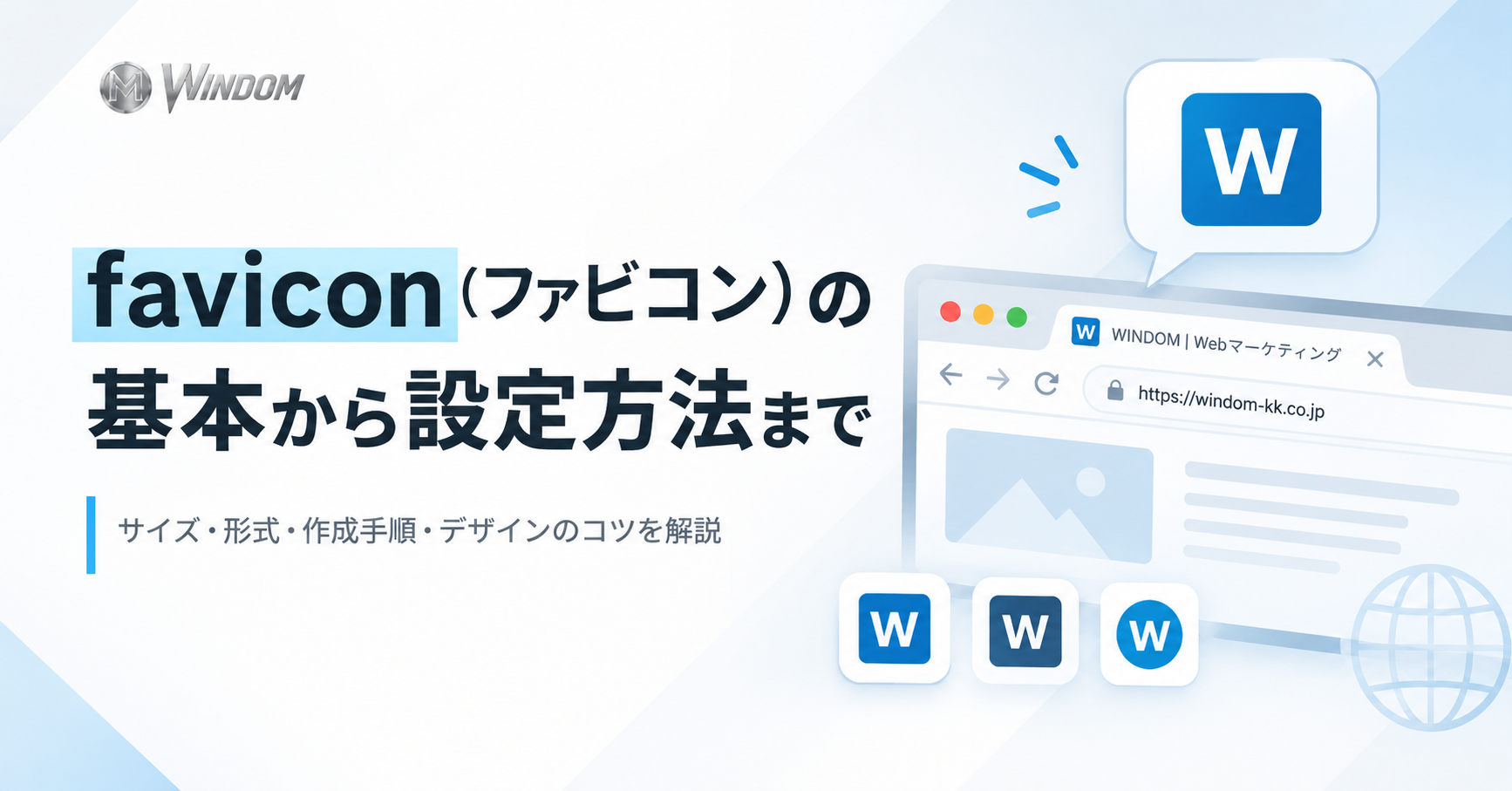
ファビコンとは、ブラウザのタブやブックマークなどでWebサイトを識別するための小さなアイコンです。「Favorite icon」に由来する名称で、ロゴのシンボルや社名の頭文字を使うことが一般的です。
ファビコンが表示される場所
代表的な表示場所は、ブラウザのタブ、ブックマーク、履歴、検索結果です。ただし、表示位置や採用される画像はブラウザ・端末・サービスによって異なります。
| 表示場所 | 主な役割 |
|---|---|
| ブラウザのタブ | 複数のタブから目的のサイトを見つけやすくする |
| ブックマーク・履歴 | 保存したページの識別を補助する |
| Google検索結果 | サイト名付近に表示される場合がある |
| スマートフォンのホーム画面 | 専用のホーム画面アイコンが使われる場合がある |
例えば業務中に多数のタブを開いていると、ページ名が短く省略されることがあります。その際、形と色で判別できるファビコンが手がかりになります。
ロゴやホーム画面アイコンとの違い
企業ロゴはブランド全体を表すデザインですが、ファビコンは小さく縮小される前提で作ります。横長のロゴをそのまま使うと文字が潰れるため、シンボル部分などを利用するのが適しています。
また、スマートフォンのホーム画面に追加したときの画像には、apple-touch-iconなどの指定が使われることがあります。ファビコンと同一のデザインを用いても、設定方法は別の場合があります。
設定する意味とSEOとの関係
ファビコンを統一すると、ブラウザ・検索結果・ブックマークでサイトを見分ける手がかりをそろえられます。期待すべき主な役割は、識別性とブランド表現の統一です。
ただし、ファビコンを設定すれば検索順位やクリック率が必ず上がる、という根拠はありません。検索結果に表示するための要件と、検索順位への評価は分けて考えましょう。
ファビコン設定のメリットと注意点
ファビコンは小さな設定ですが、閲覧者の使いやすさとサイト運用の一貫性に関わります。メリットと、過度に期待しないほうがよい点を整理します。
この章の内容
識別しやすさとブランドの一貫性
同じシンボルと色を使えば、名刺・Webサイト・ブックマークなどの接点で企業を認識しやすくなります。特に複数の企業サイトを比較している利用者には、タブの識別を助けます。
反対に、複雑なロゴを縮小して判別できなくなってしまうと、ファビコンを置いても役割を果たしにくくなります。表示サイズを想定したシンプルな形が重要です。
検索結果とクリック率の考え方
Google検索結果では、設定したファビコンが表示される場合があります。Googleは、正方形の画像、クロール可能なURL、安定したファイルURLなどの要件を示しています。出典:Google検索セントラル「検索結果に表示するファビコンを定義する」。
検索結果での見分けやすさには役立ちますが、クリック率の改善幅を一律に示すことはできません。サイトに合うファビコンを正しく設定し、検索結果への表示有無を確認することをまず優先してください。
faviconのサイズとファイル形式
ファビコンは使われる場所ごとに表示サイズが異なります。まず大きめの正方形画像を用意し、必要な環境に合わせて画像を設定する方法が実用的です。
ブラウザとGoogle検索の要件
Google検索結果のファビコンは、8×8px以上の正方形で、48×48pxより大きいサイズが推奨されています。これは検索結果用の要件であり、一般的な制作画像のサイズを8pxにしてよいという意味ではありません。
| 用途・サービス | 目安または公式要件 |
|---|---|
| Google検索結果 | 正方形・8×8px以上、48×48px超を推奨 |
| ブラウザのタブ | 小さく表示されるため16×16px相当でも判別可能か確認 |
| WordPressのサイトアイコン | 512×512px以上の正方形画像を用意 |
WordPressでは公式の「サイトアイコン」機能が案内されており、512×512px以上の画像を利用できます。出典:WordPress.org「Create a Favicon」。
ホーム画面用アイコンのサイズ
スマートフォンのホーム画面アイコンは、ブラウザタブの小さな表示とは別に扱われます。Appleの端末向けには180×180pxなどのタッチアイコンを指定する例がありますが、必要なサイズは対応する端末・実装方式によって変わります。
WordPressのサイトアイコン機能を使う場合は、テーマやプラグインが出力する設定を確認しましょう。独自のWebアプリとして実装する場合は、Webアプリマニフェストも含めて検討が必要です。
PNG・ICO・SVGなどの違い
| 形式 | 特徴 | 選び方 |
|---|---|---|
| PNG | 透過に対応し、画像編集ソフトで扱いやすい | 迷った場合の基本候補 |
| ICO | 複数の画像サイズを1ファイルに収録できる | 幅広いブラウザ互換性を意識する場合 |
| SVG | ベクター画像で拡大縮小に強い | 対応する利用環境を確認して採用 |
| GIF・JPEG | 環境によってファビコンとして利用できる | 特別な要件がなければ優先度は低い |
Google検索ではBMP・GIF・ICO・PNG・JPEG・PPM・TIFFがサポート対象として案内されています。SVGは一般的なブラウザで使われることがありますが、Google検索の掲載形式としては上記の案内を優先してください。
WordPressの一般的な企業サイトなら、512×512px以上の正方形PNGを用意し、サイトアイコン機能で設定するところから始めましょう。既存テーマの仕様によっては追加の形式が必要になる場合があります。
ファビコンの作り方と設定方法
ファビコンは、既存ロゴの確認、画像作成、サイトへの設定、実機確認の順に進めます。画像を作る前に設定先のCMSやテーマを確認すると手戻りを減らせます。
STEP1:デザインを決める
企業ロゴやブランドカラーを確認し、縮小しても区別できる要素を選びます。横長のロゴであれば、シンボルだけを使用するなど、正方形の中で認識しやすい構成に整理してください。
他社のアイコンを参考にするときは、そのまま流用せず、形・色数・文字量など見やすさの要素を確認するにとどめましょう。
STEP2:正方形画像を書き出す
512×512px以上の正方形画像を作り、PNGなどで書き出します。背景を透明にする場合は、暗い背景でもシンボルが見えるかを確認します。
16×16px程度まで縮小したプレビューで確認し、輪郭が潰れる場合は文字や細い線を減らしましょう。ファビコンジェネレーターを利用する場合は、商用利用条件とアップロードするロゴの取り扱いも確認します。
STEP3:WordPressに設定する
WordPressにはサイトアイコンの設定機能があります。管理画面の場所は利用するテーマやWordPressの構成で異なります。
- WordPressの管理画面にログインする
- 「外観」内のカスタマイズ画面、またはサイトエディターなどからサイトアイコンの設定項目を探す
- 正方形の画像をアップロードして保存する
- 公開サイトのタブやブックマークで表示を確認する
「外観 → カスタマイズ → サイト基本情報」の設定が用意されるテーマもあります。サイトエディターを使うテーマでは、設定場所が異なることがあります。出典:WordPress.org公式ドキュメント。
STEP4:HTMLで設定する
HTMLを直接管理するサイトでは、トップページの<head>内にファビコンを指定できます。使用する画像の形式に合わせて、次のようなコードを設定します。
<link rel="icon" href="/favicon.ico">
<link rel="icon" type="image/png" href="/favicon.png">
<link rel="apple-touch-icon" href="/apple-touch-icon.png">
それぞれの指定には、次の役割があります。
| 指定する項目 | 用途 |
|---|---|
| favicon.ico | ブラウザ用のICO形式アイコン |
| favicon.png | ブラウザ用のPNG形式アイコン |
| apple-touch-icon.png | 主にApple端末のホーム画面用アイコン |
3つのコードをすべて記述する必要はありません。実際の画像URLと使用するファイル形式、対応させたい端末に合わせて設定してください。
WordPressなどのCMSがファビコンを自動出力している場合は、手動で重複追加しないよう注意が必要です。まず管理画面のサイトアイコン設定を確認しましょう。出典:MDN Web Docs「rel属性」。
STEP5:ブラウザと端末で確認する
PCとスマートフォンのブラウザで表示を確認します。タブ、ブックマーク、ホーム画面を使う場合のアイコン表示をそれぞれ見てください。
- 小さな表示でも形を判別できるか
- 明るい背景・暗い背景で見えなくならないか
- 古いファビコンが残っていないか
- 画像URLを直接開いてエラーが出ないか
タブで正しく表示されても、Google検索結果にはすぐ反映されないことがあります。検索結果については後の章で扱います。
ファビコン以外のサイト表示にも課題を感じていませんか?
- サイトの基本設定とユーザー導線の優先確認項目の整理
- 改善方針と実施範囲の検討
- 相談料無料・オンライン30分
ファビコンのデザインで押さえるコツ
ファビコンは数十ピクセルの小さな表示で見られるため、通常のロゴとは異なる判断が必要です。情報を詰め込まず、判別できる形を優先しましょう。
この章の内容
シンプルな形と色にする
細かい文字や複雑な図柄は、縮小すると一体化してしまいます。主役となる形を1つに絞り、必要以上に細い線や細部の装飾を使わないようにします。
ブランドの一貫性を保つ
既存のコーポレートカラーやロゴのシンボルを使うと、サイトと企業を結びつけやすくなります。独自に作成する場合も、社内資料・SNSなどで使用している表現から大きく離れないようにしましょう。
縮小表示と背景色を確認する
デザイン制作時は大きな画像だけで判断せず、16×16pxや32×32px相当の縮小表示を確認します。透明背景に濃色のロゴを置いた場合、ダークモードで視認しにくくなることがあるため、明暗の両方で確認すると安心です。
仕上がりは制作画面の拡大表示ではなく、実際に表示される小ささで判断することが重要です。
ファビコンが表示されないときの対処法
ファビコンが表示されない場合、画像の配置、HTMLの指定、キャッシュ、クロールの順に切り分けると原因を特定しやすくなります。
画像URLとHTMLを確認する
まず、ブラウザのアドレス欄にファビコン画像のURLを入力し、直接表示できるか確認してください。404ならファイルの場所や名前、403ならアクセス制限などを確認します。
| 確認する項目 | 見直すポイント |
|---|---|
| 画像URL | ファイル名・大文字小文字・階層の一致 |
| HTML | rel="icon"とhrefの記述、head内への設置 |
| 配信設定 | アクセス権限や画像の応答状態 |
| CMS設定 | サイトアイコンの保存とテーマ側の出力 |
URLを直接開けてもタブに出ない場合は、ページのHTMLで別のアイコンが指定されていないかも確認しましょう。
キャッシュと複数端末を確認する
以前のアイコンが残る場合は、ブラウザのキャッシュが影響している可能性があります。再読み込みを試し、別のブラウザや端末でも同じ表示かを確認してください。
ただし、シークレットモードだから必ず最新の画像が見えるとは限りません。CDNやサーバー側のキャッシュが残っている場合もあるため、画像URLの応答やキャッシュ設定も確認します。
検索結果だけに出ない場合
ブラウザでは表示されるのにGoogle検索結果に出ない場合は、検索結果用の要件を確認してください。Googlebotがホームページを取得でき、Googlebot-Imageが画像ファイルをクロールできる必要があります。
- ファビコン画像が正方形である
- GooglebotとGooglebot-Imageのアクセスがブロックされていない
- トップページからアイコンの指定を確認できる
- ファビコンのURLを頻繁に変更していない
すべての要件を満たしても、Google検索結果への表示は保証されていません。出典:Google検索セントラル。
ファビコン変更後の反映と運用
設定後は、ブラウザと検索結果の反映タイミングを区別し、同じサイトで一貫したアイコンを使うことが大切です。
この章の内容
反映までの時間と再クロール
Google検索結果は、新しいアイコンを取得するために再クロールと処理が必要です。Googleはホームページの再クロールについて、数日から数週間かかる場合があると説明しています。したがって、「必ず2週間以内に反映される」といった保証はできません。
Search ConsoleのURL検査ツールを使ってホームページのインデックス登録をリクエストできますが、即時反映を保証する機能ではありません。出典:Google検索セントラル。
URL変更とサイト全体の統一
Googleは、ファビコンのURLを頻繁に変更しないよう案内しています。ただし同じURLで画像を差し替えれば必ず早く反映されるわけではなく、キャッシュによって古い画像が残る場合があります。
Google検索では基本的にホスト名ごとに1つのファビコンが扱われます。同一ホスト内の下層ページごとに検索結果用アイコンを変えることはできません。別のサブドメインは独立したホストとして扱われます。
Webサイトの基本設定をまとめて点検したい方へ
- ファビコンなど見た目・運用面の設定状況を整理
- 検索流入から問い合わせまでの改善箇所を検討
- 相談料無料・オンライン30分
faviconに関するよくある質問
ファビコンのサイズ、表示反映、ページごとの設定について、よくある疑問を整理します。
A. WordPressなら512×512px以上の正方形画像から始めるのが分かりやすい方法です。Google検索結果の要件は8×8px以上の正方形で、48×48pxより大きい画像が推奨されています。
A. ブラウザ・CDNなどのキャッシュ、画像URLの誤り、CMSの設定、Googleの再クロール待ちなどが考えられます。まず画像URLを直接確認し、タブの表示と検索結果への表示を分けて調べてください。
A. 設定するだけで検索順位が上がるとはいえません。ファビコンはサイトの識別を助けるものであり、検索結果で表示されるためにはGoogleの要件を満たす必要があります。
A. ブラウザ上でページ単位の指定は可能ですが、Google検索結果では基本的にホスト名ごとに1つのファビコンを扱います。ブランドの一貫性を保つためにも、同一サイト内では統一する方法をおすすめします。
まとめ|ファビコンは正しく設定して表示を確認する
ファビコンは小さな画像ですが、ブラウザのタブやブックマークなどでサイトを識別する役割があります。検索結果での表示を意識する場合は、Googleの公式要件も確認しましょう。
今週取り組むことは、次の3つです。
- 自社サイトのタブと検索結果で、現在のファビコンを確認する
- 512×512px以上の正方形画像を用意し、CMSやHTMLで設定する
- PC・スマートフォンで表示し、必要なら画像URLやキャッシュを確認する
検索結果への反映は即時ではなく、表示自体も保証されません。設定後は必要以上に変更を繰り返さず、公式要件に沿って運用することが重要です。
ファビコンを含めて、自社サイトを改善したい方へ
- サイトの見た目・導線・計測設定の課題を整理
- 事業目標と予算に合うWebマーケティング施策を検討
- 相談料無料・オンライン30分