Webサイトを開いたときに「502 Bad Gateway」と表示され、何をすべきか迷っていませんか。502エラーは、多くの場合、サーバー同士の通信で異常が起きたことを示します。閲覧者ができる確認と、サイト運営者が行うべき調査は異なります。
この記事では、502の意味や500・503・504との違いから、閲覧者の確認手順、サイト運営者の復旧手順、WordPressやCDNでの切り分け、SEOへの影響まで順番に解説します。読後には、待つべき状況か、管理者へ連絡すべきか、どこから復旧に着手するかを判断できます。
502エラーが出たら、まず発生範囲を確認し、閲覧者なら時間を置いた再確認、運営者なら上流サーバー・CDN・直前の変更とログの調査を優先します。 原因が分かる前に設定を一斉に変更しないことが大切です。
この記事の監修者
WINDOM株式会社 代表取締役
青柳 純也 Junya Aoyagi(あおやぎ じゅんや)

「費用対効果に特化したWebマーケティング」を掲げ、決まったパッケージや特定の施策を当てはめるのではなく、企業の事業目標・課題・予算・社内体制に合わせて提案型の支援を実施。
YouTube:「WINDOMのWebマーケ実践術」
X: @aowd_marketing
\ Webサイトの運用でお困りなら /
502エラーの原因調査やサイトの復旧対応をご検討中の方へ
発生範囲と状況を共有いただき、確認すべきポイントから整理します。
502エラー(502 Bad Gateway)とは?
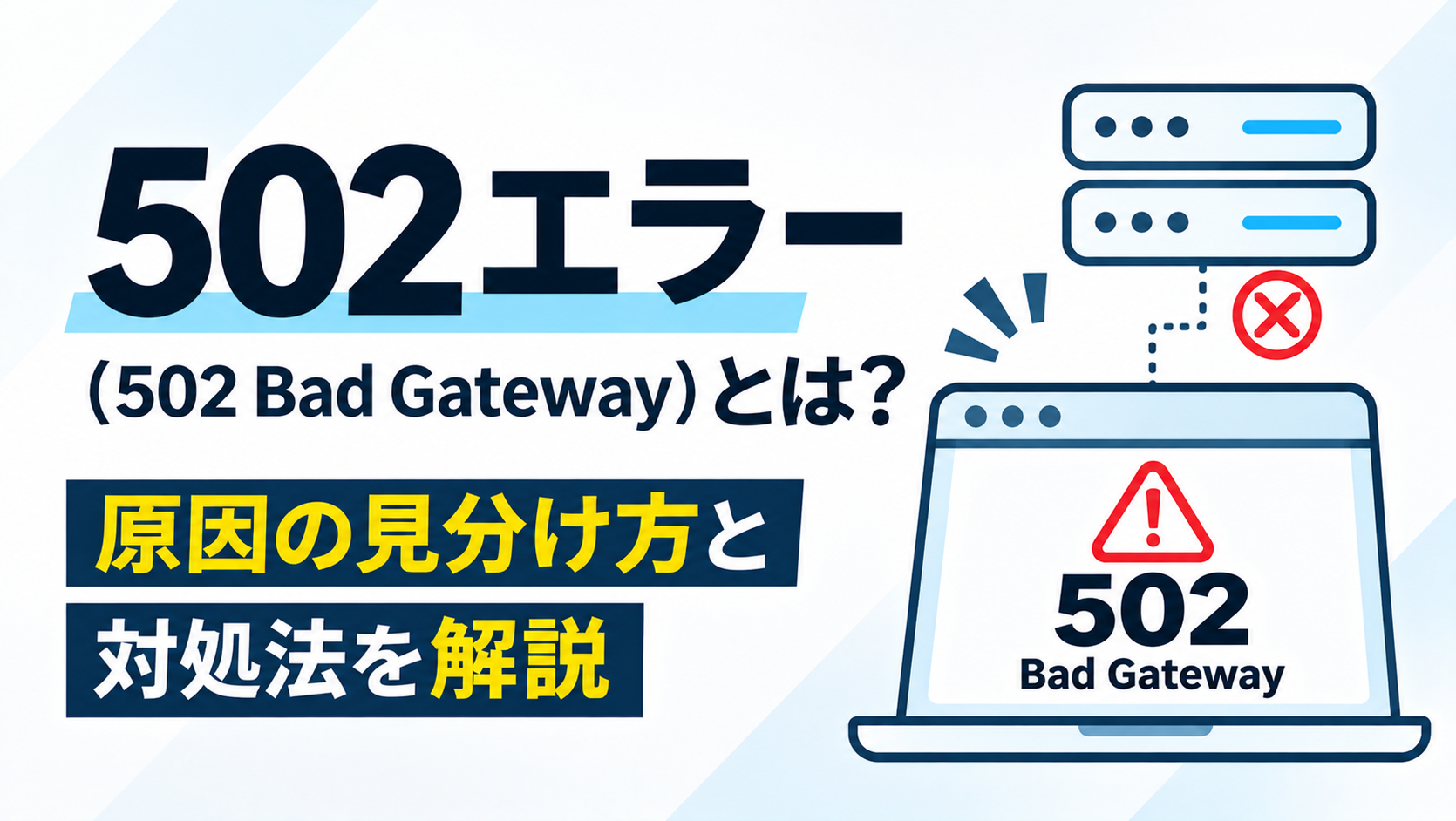
502エラーとは、ゲートウェイまたはプロキシとして動くサーバーが、接続先の上流サーバーから無効な応答を受け取ったことを示すHTTPステータスコードです。RFC 9110の定義に基づく説明です。
502が起きる通信の流れ
一般的な構成では、ブラウザからのアクセスはCDN・リバースプロキシなどの中継サーバーを経由し、Webサイト本体を処理するオリジンサーバーへ届きます。502は、中継側が処理に必要な正常応答を得られない場面で発生します。
例えば、アプリケーションの処理が停止して不正な応答を返した、上流との接続が途中で閉じられた、あるいは中継側の設定が接続先と合っていない、といったケースです。表示画面だけで、どの機器が原因かまでは決められません。
| 通信の位置 | 役割 | 確認先 |
|---|---|---|
| 閲覧者のブラウザ | ページの閲覧を要求する | ブラウザ・回線の切り分け |
| 中継サーバー・CDN | 要求を上流へ送り、応答を返す | CDN・プロキシの状態とログ |
| オリジンサーバー | WebページやAPIの応答を生成する | Webサーバー・アプリケーションログ |
500・503・504との違い
同じ5xxでも、502は「無効な上流応答」、504は「上流の応答が時間内に届かない」という違いがあります。502が表示されたからといって、必ずタイムアウトが原因というわけではありません。
| コード | HTTPの意味 | 調査の方向 |
|---|---|---|
| 500 | サーバー内部で処理できなかった | アプリケーション・サーバーのエラー |
| 502 | ゲートウェイが無効な上流応答を受けた | 中継・上流の応答と接続 |
| 503 | 一時的に要求を処理できない | 負荷・メンテナンス・可用性 |
| 504 | ゲートウェイが上流の応答を時間内に受け取れない | 応答遅延・タイムアウト |
まず確認|502は自分だけか全体で起きているか
対処に進む前に、同じエラーがどの範囲で起きるかを確認します。1台だけの現象か、公開サイト全体の障害かによって、連絡先と優先順位が変わるためです。
別の回線・端末で試す
最初に対象URLを控え、別のブラウザかシークレットウィンドウで確認してください。その後、Wi-Fiからモバイル回線など別のネットワークに切り替え、同じURLを開きます。
運営側であれば、社外の監視サービスや協力者の確認も参考にできます。ただし、複数環境で同じエラーが出ても、発生源を確定できるわけではありません。
- エラーの発生時刻と対象URLを記録する
- 別のブラウザ・端末で再現するか確認する
- 別の回線でも同じエラーになるか確認する
- 運営者なら外形監視やサーバーログと照合する
確認結果から行動を分ける
別回線では開ける場合、ブラウザ・DNS・VPN・ネットワーク経路などを疑います。どの環境でも開けない場合は、サイト側の障害や中継サービスの問題を優先して確認します。
閲覧者であれば第3章へ、サイト運営者であれば第5章の原因表と第6章の調査手順へ進んでください。
| 状況 | 次に行うこと |
|---|---|
| 自分の環境だけ502 | ブラウザ・VPN・回線などを確認 |
| 複数の環境で同じ502 | 公式障害情報を調べ、運営者に知らせる |
| 自社サイトの複数URLで502 | 監視・変更履歴・CDNと上流のログを確認 |
| 特定ページだけ502 | 該当URL固有のアプリケーション処理を調査 |
【閲覧者向け】502エラーが出たときの対処法
自分がサイトの管理者ではない場合、できる対処は限られます。まずはアクセス環境を確認し、改善しなければ運営者からの案内を待つことが基本です。
少し時間を置いて再読み込み
一時的な負荷や上流の接続異常なら、時間が経つと正常に戻ることがあります。何度も連続で更新するのではなく、少し時間を置いてから試してください。
502は端末のウイルス感染を意味するコードではありません。エラー表示だけを根拠に端末の初期化やアカウントの再作成をする必要はありません。
ブラウザ・回線・VPNを確認
別のブラウザやプライベートウィンドウで開けるか確認します。VPNや企業ネットワークを使用している場合は、組織の運用規則に従って接続経路の影響を確認してください。
キャッシュが原因に見える場合もありますが、Cookieの全削除はログイン情報を失うことがあります。先にプライベートウィンドウで確かめ、必要な範囲に限って操作しましょう。
解消しないときは公式案内を確認
複数の環境で502が続くなら、サービスの公式ステータスページや告知を調べてください。業務に影響がある場合は、発生時刻とURLを添えて運営者へ連絡します。
SNS上の「復旧した」という投稿は自分のアクセス環境と一致するとは限りません。公式案内と実際の再現状況を優先して判断してください。
502エラーはいつ直る?復旧時間の考え方
502がいつ解消するかは原因と復旧作業によって異なります。固定の時間を示すことはできませんが、一時的な状態と設定・実装の不具合に分けると判断しやすくなります。
待つことで解消するケース
一時的なアクセス急増、短い接続障害、上流の再起動などによる問題は、負荷や接続状態が戻ると解消することがあります。ただし、アクセス集中時でも負荷設計の不足が残っていれば再発します。
閲覧者は公式の障害情報を確認し、運営者は負荷の記録と復旧後の動作を確認してください。
運営者の修正が必要なケース
プロキシの接続先設定ミス、アプリケーションの不具合、証明書や通信方式の不一致などは、時間が経過するだけでは改善しない場合があります。
一度復旧しても繰り返すときは、直近の変更と障害ログを記録し、原因の除去と再発防止まで実施する必要があります。
| 原因の例 | 待機で改善する可能性 | 優先する行動 |
|---|---|---|
| 一時的な負荷 | あり | 負荷と発生時刻を確認 |
| 上流サービスの短時間障害 | あり | 公式ステータスとログを確認 |
| 設定やプログラムの誤り | 低い | 設定差分とエラーを調査 |
| 接続先・通信方式の不一致 | 低い | CDN・プロキシ・上流の設定を照合 |
【運営者向け】502エラーの主な原因
運営者は、エラーの発生範囲と直前の変更履歴をもとに調査対象を絞ります。502という番号だけから「アクセス集中が原因」と決めることはできません。
上流サーバーの停止や高負荷
アプリケーションプロセスの停止や再起動、メモリ不足、処理の異常終了などで中継サーバーが正常な応答を得られないことがあります。
CPU・メモリの使用状況だけでなく、Webサーバー・アプリケーションのエラーログ、障害発生時刻のリクエスト量を併せて確認します。負荷の増加と502が同時に起きただけでは因果関係は確定しません。
プロキシ・CDN・WAFの不整合
CDNやリバースプロキシがあるサイトでは、利用者に表示された502と実際の原因となった層が異なることがあります。Cloudflareの公式資料も、発生箇所の切り分けを優先しています。
中継サービスの管理画面にあるエラー時刻、上流への接続状態、WAFのログを照合してください。保護機能全体を長時間停止する対応は避け、必要なら管理者の管理下で限定的な切り分けを行います。
WordPress・PHPの処理異常
WordPressサイトでは、PHP-FPMやアプリケーションの異常終了、プラグイン更新後の不整合などが関連する場合があります。特定の操作やURLでだけ502が出る場合は、その処理を担当するコードを調べます。
プラグインを無条件にすべて停止する前に、バックアップ・ステージング環境・更新履歴を確認してください。停止が必要なら一つずつ検証し、実施した変更を記録します。
DNS・接続先・証明書の変更
移転や構成変更の直後には、プロキシに設定された上流のホスト名、IPアドレス、ポート、TLS証明書や通信方式が適切かを確認します。
DNSを変更しただけで必ず502になるわけではありません。移転時刻・変更内容・実際の接続先を比較して、関連性を検証してください。
サイト運営者が行う502エラーの調査5ステップ
調査の基本は、証拠を残しながら一度に変更する箇所を増やさないことです。復旧を急ぐときほど、後から原因を再現・説明できるように進めます。
STEP1 発生範囲と時刻を記録
サイト全体か一部URLか、GETやPOSTなど特定のリクエストか、どの地域や端末で発生するかを記録します。エラーが発生した時刻とタイムゾーンも揃えてください。
ログと照合できるよう、再現したURLや操作、エラー画面のスクリーンショットを保存します。
STEP2 直前の変更と障害情報を確認
デプロイ、プラグイン更新、プロキシ設定、証明書更新、DNS変更などを時系列に並べます。同時にホスティング会社やCDNの公式障害情報を確認します。
変更時刻と障害が重なる場合は有力な仮説ですが、それだけで原因と断定しません。正常時との差分を調べます。
STEP3 サーバー・CDNログを照合
中継サーバーのアクセス・エラーログと、上流アプリケーション側のログを同じ時刻で照合します。接続拒否、応答の途中切断、プロセス異常、過負荷などの兆候があるかを見ます。
ログが見えない場合は、契約しているサービスのサポート窓口に発生時刻・対象URL・再現頻度を伝え、確認可能な範囲を問い合わせてください。
STEP4 上流接続を切り分け
CDNを経由しているなら、管理者が許可された方法でオリジンサーバーの応答を確かめ、CDN経由の応答と比較します。直接接続の実施方法はサービス固有の手順とセキュリティ設定に従ってください。
オリジンでは正常でも中継設定に問題がある場合があります。反対に、中継サービスが上流からの502をそのまま表示している場合もあります。
STEP5 復旧後に監視を続ける
復旧したら主要URL・フォーム・管理画面などを確認し、エラー率と処理時間の推移を追います。変更を元に戻した場合も、再発を防ぐために根本原因を記録してください。
調査の記録には「何が起きたか」「何を調べたか」「何を変更したか」「何をもって復旧と判断したか」の4点を残しましょう。
WordPressで502エラーが出たときの確認点
WordPressでは、症状によって確認する場所が異なります。プラグインが原因と決めつけず、サーバー側の実行環境も含めて調査します。
更新直後に発生した場合
更新したプラグイン・テーマ・PHPのバージョンや更新時刻を控えます。バックアップと復旧手順を確認したうえで、ステージング環境など安全に検証できる場所で変更前後を比較します。
本番で複数のプラグインを同時に無効化すると、ほかの機能まで停止し、原因の特定が難しくなります。変更対象を絞ることが重要です。
管理画面や保存処理だけで発生する場合
閲覧ページは正常なのに管理画面や記事更新だけ502になる場合は、その操作で走るPHP処理・外部API・セキュリティ機能などを調べます。
保存時のエラーログと処理時間を記録し、サーバー会社や開発担当者へ共有してください。コードやセキュリティ設定を無理に変更する前に、利用中サービスの公式マニュアルを確認しましょう。
WordPressサイトの運用に関するご相談
更新後の502を繰り返さないために
原因の特定だけでなく、更新手順・バックアップ・監視の運用も含めて整理します。
502エラーはSEOや検索順位に影響する?
公開ページが繰り返し502を返すと、Googleのクローラーもページを正常に取得できなくなります。ただし、一度表示されたからといって順位への影響を一律に判断できるわけではありません。
Googleの5xx処理とクロールへの影響
Google公式のHTTPステータスコード解説では、5xxエラーが続くとクロール頻度が低下し、繰り返しエラーになるURLは検索インデックスから削除される可能性があることが示されています。
影響の判断は、発生頻度・継続期間・対象URLの重要度で変わります。短時間で復旧した場合も、重要ページの取得状況は継続して確認してください。
復旧後のSearch Consoleの確認
Google Search Consoleで「ページのインデックス登録」や「URL検査」を確認し、重要な公開URLが正常に取得・登録されているかを調べます。
確認結果がすぐに更新されない場合もあります。障害の復旧時刻を記録し、その後のクロール・検索パフォーマンスの変化を追ってください。
502エラーを再発させない運用のポイント
復旧できた後は、同じ構成・変更・負荷によって障害が繰り返されない状態を目指します。特定の担当者だけが知っている復旧手順にせず、運用ルールに落とし込みましょう。
監視・アラートと変更履歴を整備
主要URLの外形監視と、アプリケーション・プロキシのエラー率の監視を組み合わせます。障害に気づくまでの時間と、復旧までの時間を分けて記録すると運用上の課題が明確になります。
プラグインや設定を変更する場合は、変更者・日時・対象・復旧方法を記録し、変更前のバックアップを確保してください。
障害時の連絡体制を決める
中継サービス・サーバー・WordPressの担当者が異なる場合、誰が一次対応し、誰がログを確認し、誰が復旧判断するかを先に決めておきます。
障害時の連絡文には発生時刻、対象URL、影響範囲、確認済みの事実、未確認事項を簡潔に記載してください。推測を確定した原因として共有しないことも重要です。
502エラーについてよくある質問
502に遭遇したとき、閲覧者やサイト運営者からよく出る疑問を整理します。
502エラーは自分のスマートフォンが原因ですか?
多くの場合、502は上流サーバーと中継サーバーの通信異常を示し、端末の故障を意味しません。ただし、特定の回線だけで発生する可能性もあるため、別の環境で再現するか確認してください。
502と503・504はどう違いますか?
502は無効な上流応答、503は一時的に処理できない状態、504は上流の応答を時間内に受け取れなかった状態です。どのコードかで調査の優先順位が変わります。
何度再読み込みしても直りません。どうすべきですか?
繰り返し更新するのをやめ、少し時間を置いて再確認してください。複数の環境で同じ状態なら、公式障害情報を調べるか運営者へ連絡する方法が適切です。
WordPressで502が続く場合、最初に何を確認しますか?
発生時刻と直近のプラグイン・テーマ・PHP更新履歴を控え、サーバー側のエラーログを確認します。設定を一斉に変更せず、バックアップを確保してから原因を切り分けてください。
まとめ|502は発生範囲を確認して対処を分ける
502が表示されたときは、エラーの意味を理解し、閲覧者か運営者かで次の行動を分けることが重要です。推測だけで設定を変更せず、確認できた事実から原因を絞ってください。
- 閲覧者:別の回線・ブラウザで発生範囲を確認する
- 運営者:直近の変更とサーバー・CDNのログを同じ時刻で照合する
- 復旧後:主要URLの確認と再発防止の記録・監視を行う
\ Webサイトの安定運用をご検討中の方へ /
502エラーの原因調査から再発防止まで相談できます
WINDOMでは、Webサイトの状況を伺い、技術的な確認範囲と改善の進め方を検討します。
- 障害が起きている範囲と時刻の整理
- サーバー・CDN・WordPressの調査対象の切り分け
- 復旧後の監視・再発防止の検討
まずは状況とご相談内容をお知らせください。